Bekannte Probleme
WFS in QGIS laden
Um einen WFS mit Daten aus dem Geoportal Raumordnung Baden-Württemberg in QGIS darzustellen, müssen Sie zunächst das Plugin „QGIS GML Application Schema Toolbox“ installieren.
GML Application Schema Toolbox - Plugin installieren
Öffnen Sie QGIS und klicken Sie auf das „Erweiterungen“-Menü. Wählen Sie im „Erweiterungen“-Menü „Erweiterungen verwalten und installieren...“ aus. Der „Erweiterungen“-Dialog öffnet sich.
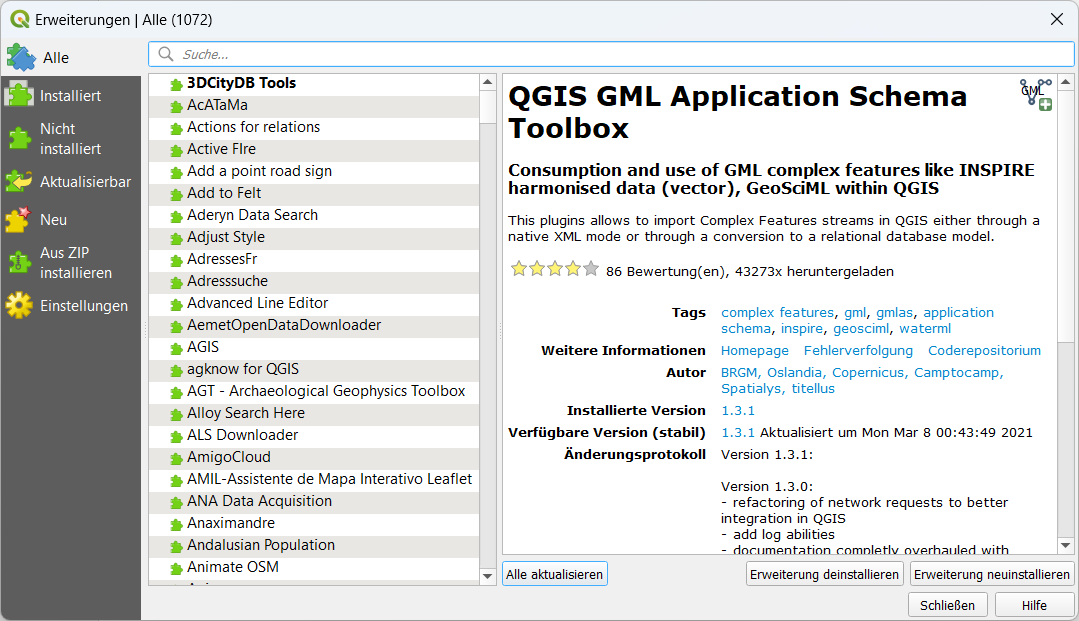
Geben Sie „GML Application Schema Toolbox“ in die Suchleiste ein. Wählen Sie das Plugin aus und klicken Sie auf „Erweiterung installieren“ in der unteren rechten Ecke. Das QGIS-Plugin „GML Application Schema Toolbox“ wird installiert.
Um auf das Plugin zuzugreifen, klicken Sie auf das „Erweiterungen“-Menü in QGIS. Eine Option für den Zugriff auf das „QGIS GML Application Schema Toolbox“ wurde dem „Erweiterungen“-Aufklappmenü hinzugefügt.
Die GML Application Schema Toolbox nutzen
Um Ihren Geoportal Raumordnung Baden-Württemberg WFS in QGIS darstellen zu können, benötigen Sie eine URL (GetCapabilities-Request) zu Ihrem Download-Dienst.
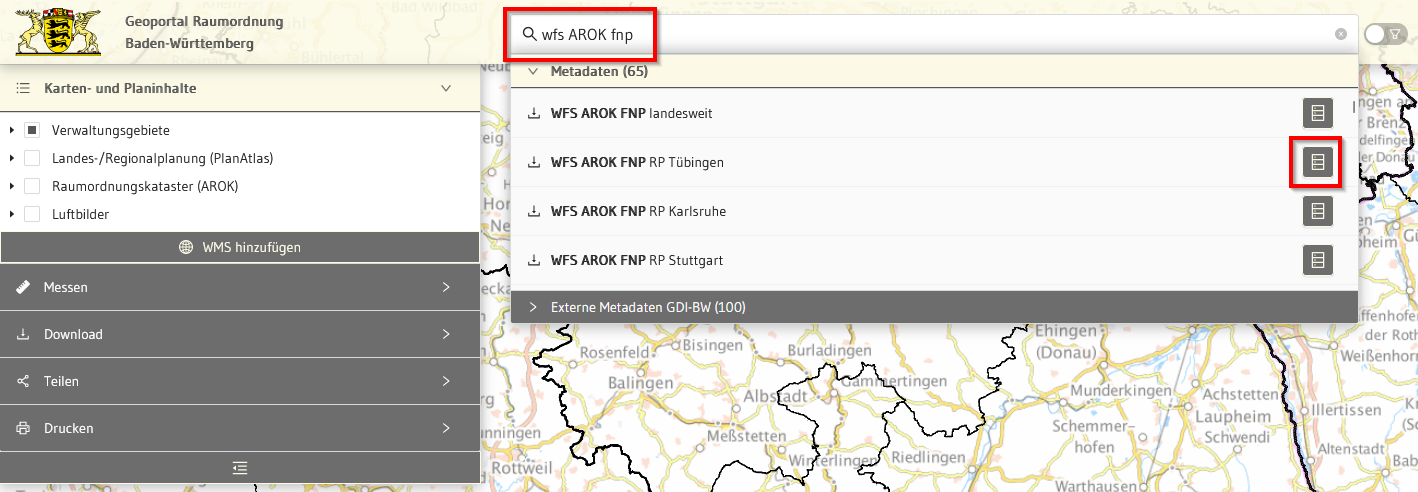
Diesen können Sie über das Geoportal Raumordnung Baden-Württemberg suchen. Öffnen Sie das Geoportal Raumordnung Baden-Württemberg in Ihrem Browser und geben Sie im Suchfeld am oberen Rand einen entsprechenden Suchbegriff ein, z.B. „WFS AROK fnp“. Suchen Sie den gewünschten Dienst aus der Liste aus und klicken Sie auf das Symbol „Metadaten anzeigen“ am rechten Rand.
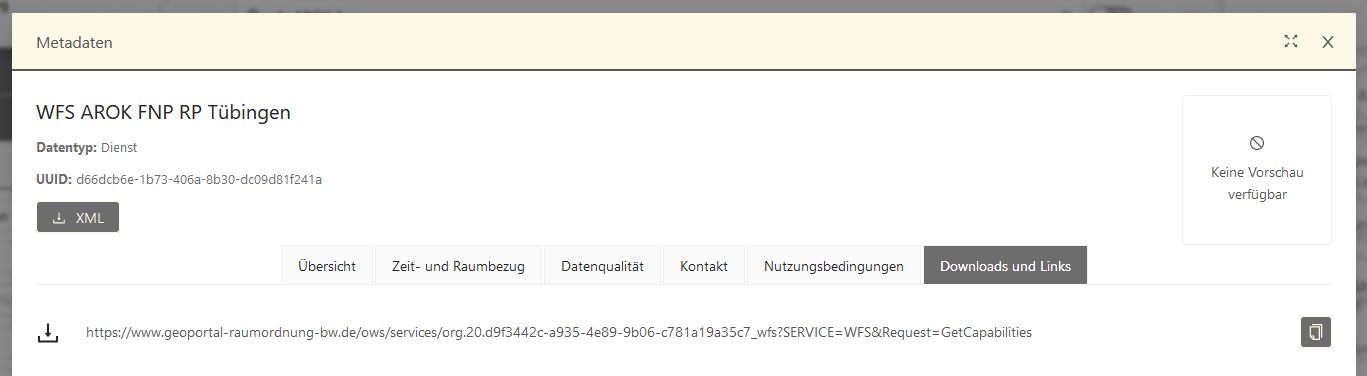
Es öffnet sich ein neues Fenster mit den Metadaten des ausgewählen WFS-Dienstes. Wählen Sie den Reiter „Download und Links“ aus. Hier finden Sie die entsprechende URL mit dem GetCapabilities-Request. Kopieren Sie sich diese URL und gehen zurück zu QGIS.
Klicken Sie in QGIS auf das „Erweiterungen“-Menü. Wählen Sie im „Erweiterungen“-Menü „QGIS GML Application Schema Toolbox“ und dann „Load (wizard)“.
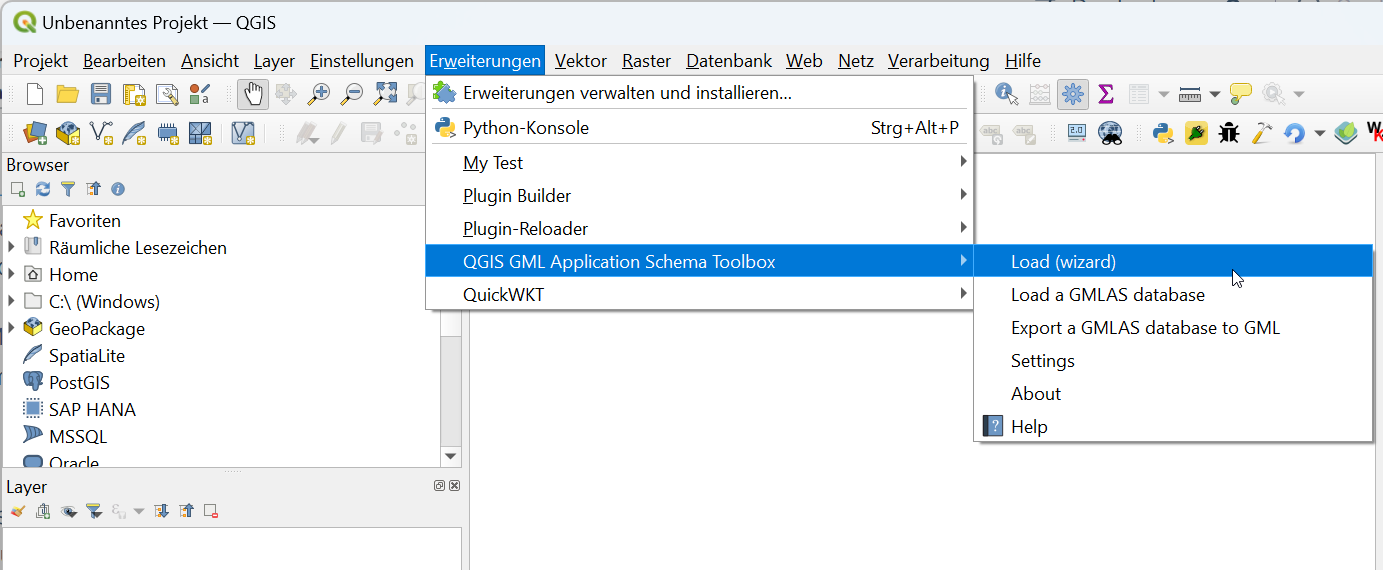
Wählen Sie im Load wizard „WFS“ aus und klicken Sie auf «Weiter».
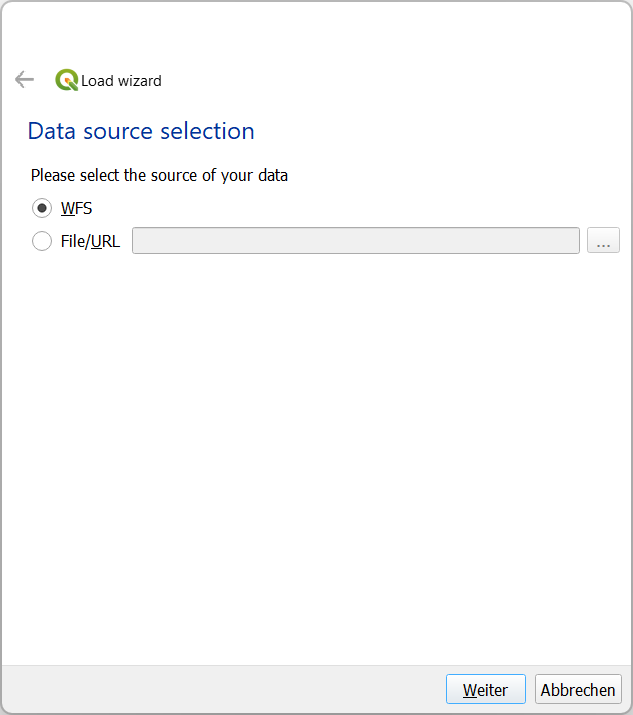
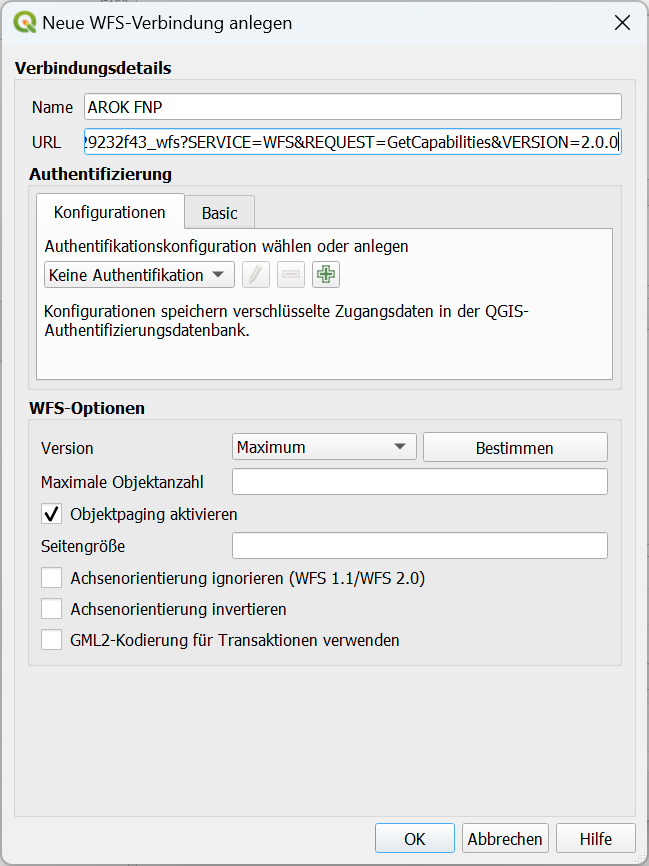
Klicken Sie im „WFS Options“-Menü auf den „New“-Knopf. Es öffnet sich ein Dialog, in welchem Sie eine neue WFS-Verbindung hinzufügen können. Geben Sie Ihrer neuen Verbindung einen Namen und geben Sie die GetCapabilities-URL zu Ihrem Geoportal Raumordnung Baden-Württemberg -Dienst in das „URL“-Feld ein. Klicken Sie auf „OK“.
Ihr neuer Layer erscheint am oberen Ende des „WFS Options“-Menü. Klicken Sie auf den „Connect“-Knopf, um auf den Dienst zuzugreifen. Sie können eine oder mehrere Objektarten auswählen, die Ihrer Karte hinzugefügt werden sollen. Sie können die Anzahl der abgefragten Objekte beschränken, indem Sie die „Limit to“-Option anwählen. Wenn Sie fertig sind, klicken Sie auf den „Weiter“-Knopf.
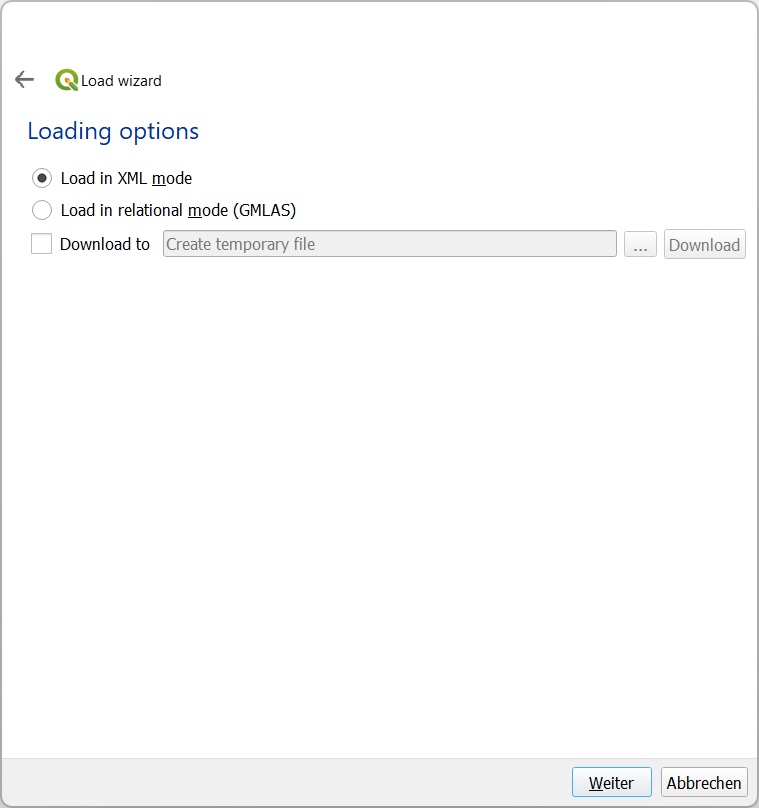
Wählen Sie „Load in XML mode“ und klicken Sie auf den „Weiter“-Knopf.
Im „XML options“-Menü klicken Sie auf „Abschließen“.
Ist der Download abgeschlossen werden in der „Layer“-Ansicht auf der linken Seite die geladenen Layer angezeigt.
Objekte aus einem WFS abfragen
Nachdem Sie Ihre Download Service-Layer zur Karte hinzugefügt haben, können Sie diese unter Nutzung des „Objekte abfragen“-Knopfes erkunden.

Klicken Sie auf den „Objekte abfragen“-Knopf. In einer Standard-QGIS-Installation befindet sich dieser in der obersten Werkzeugleiste. Er ist mit einem „info“-Symbol und einem weißen Pfeil gekennzeichnet. Klicken Sie zunächst auf das „Objekte abfragen“-Symbol. Klicken Sie anschließend in der „Layer“-Ansicht auf der linken Seite auf den Layer, dessen Daten Sie erkunden möchten. Klicken Sie dann auf ein Objekt in der Karte. Das Abfrageergebnis, das die Antwort des Dienstes auf eine GetFeatureInfo-Abfrage enthält, erscheint auf der rechten Seite. Klicken Sie auf das „Objektformular anzeigen“-Symbol, um die Attribute der Objektart, an der Sie interessiert sind, einsehen zu können.

Bug in ArcMap bei WMS-Darstellung
Bei der Darstellung von WMS-Diensten in ArcMap kann es vorkommen, dass der Hintergrund schwarz dargestellt wird und die eigentlichen Darstellungen nicht mehr erkennbar sind. Dies kommt vorwiegend vor, wenn nur ein Dienst geladen wir oder wenn in einer Dienstzusammenstellung nur ein Dienst aktiviert wird.
Diese Problem wurde von uns und vom Support der Fa. ESRI analysiert. Der Fehler dürfte in einem Bug von ArcMap liegen, was auch von der Fa. ESRI bestätigt wurde. Da ArcMap jedoch nicht mehr weiter entwickelt wird, außer bei sicherheitsrelevanten Fehlern, wird es kein Bugfix geben. In ArcGIS Pro tritt dieses Problem nicht auf.
Folgende Lösungsmöglichkeit zur Umgehung des Bugs auf dem Client ist möglich:
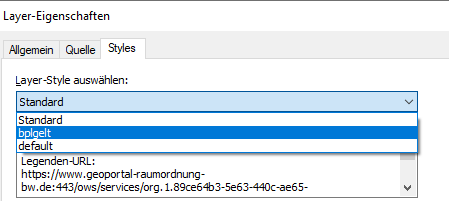
a) Wird nur ein Dienst geladen kann in den Eigenschaften des Dienstes unter „Styles“ von Standard auf den Namen des Dienstes umgestellt werden: Dazu so vorgehen:

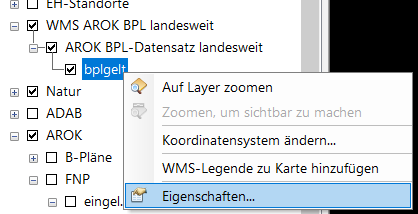
WMS auf dieser Ebene in ArcMap laden
Eigenschaften des Einzellayers aufrufen
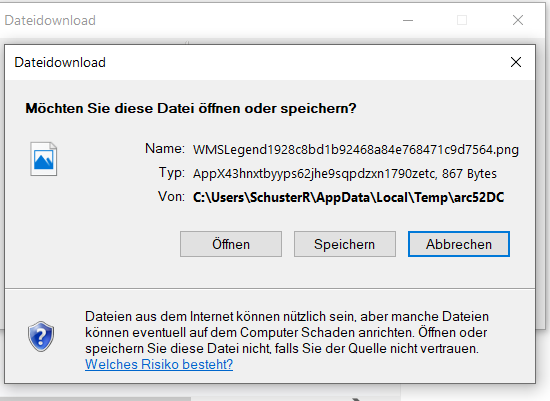
Aufruf zum Download abbrechen (falls diese Meldung erscheint)
Auf den jeweiligen Namen umstellen
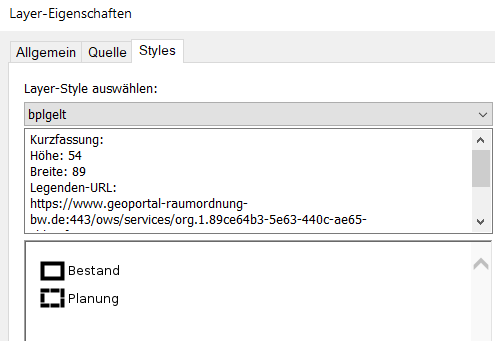
Und ok
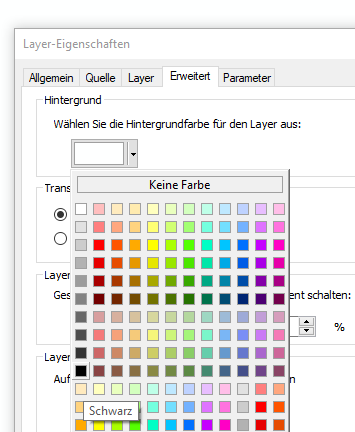
b) Bei einer Layerzusammenstellung kann in den Eigenschaften des Layer unter „Erweitert“ die Hintergrundfarbe auf „Schwarz“ geändert werden. Dies wirkt sich dann auf alle Einzeldienste in diesem Layer aus. Es funktioniert jedoch nicht bei Einzeldiensten. Hier ist die Lösungsmöglichkeit „a)“ zu nutzen.