Beschreibung der einzelnen Funktionen
Bei Start des Portals
Cookie-Hinweis
Bei erstmaligem Aufruf des Geoportal Raumordnung BW wird unten ein Banner mit Hinweisen zur Cookie-Nutzung angezeigt.

Um das Portal nutzen zu können, muss die Nutzung von funktionalen und first-party cookies bestätigt werden, da diese für die Funktionsfähigkeit des Portals zwingend sind. Ein Klick auf die "Akzeptieren"-Schaltfläche schließt das Banner und die Nutzung des Portals kann starten. Über die Schaltfläche "Datenschutzerklärung" kann direkt die entsprechende Portalseite zum Datenschutz geöffnet werden, um weitere Informationen einzuholen.
Anzeige aktuelle Informationen
Sollten für das Geoportal Raumordnung BW wichtige Informationen oder Neuigkeiten vorliegen, so werden diese bei Aufruf des Portals in einem Informationsfenster angezeigt.
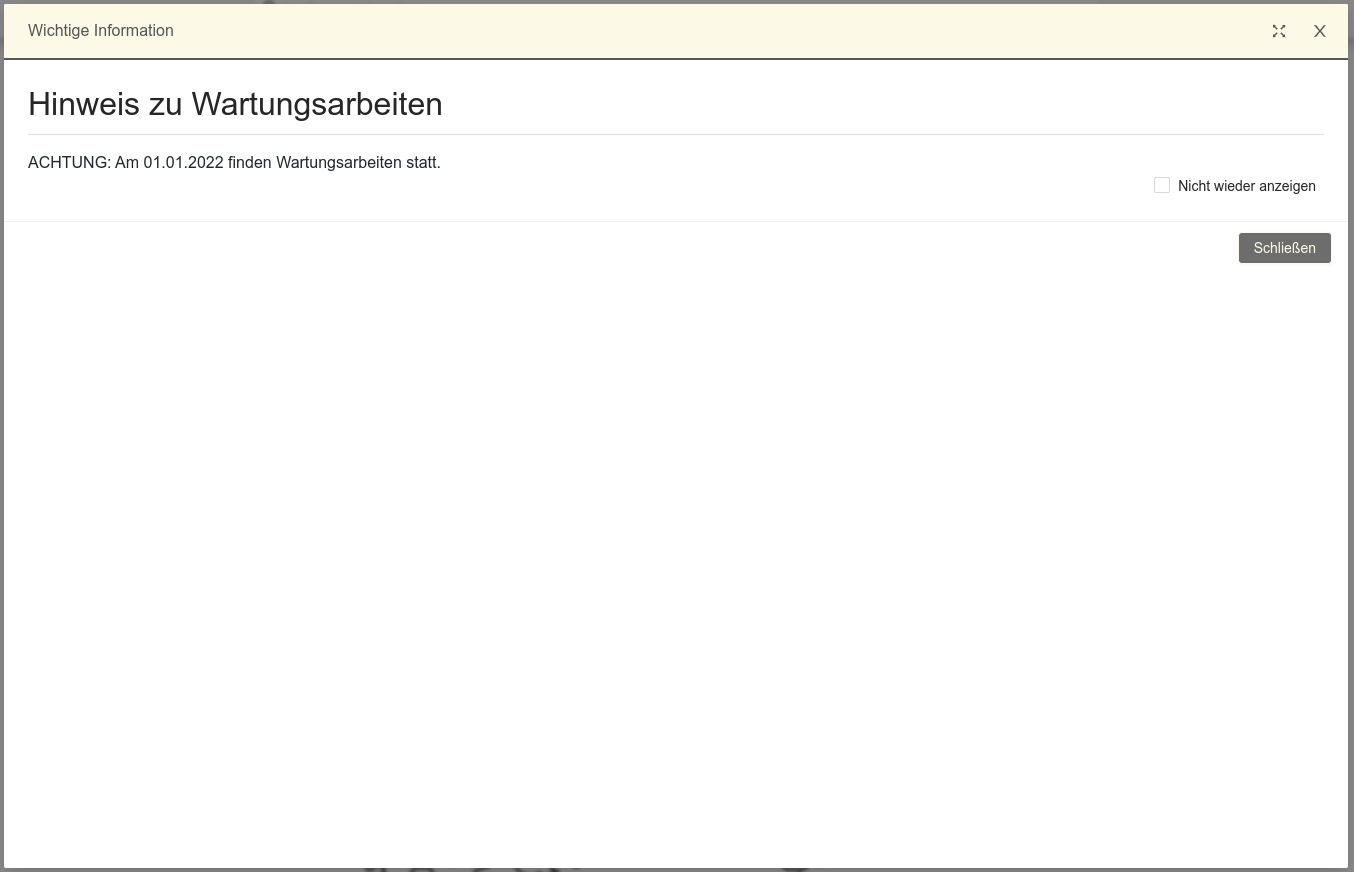
Ein solches Fenster besteht aus folgenden Komponenten:
- Titelleiste inkl. Vollansicht-Schaltfläche und X-Schaltfläche zum Schließen des Fensters
- Meldung
- Checkbox, um den Inhalt als gelesen zu markieren (Durch diese Bestätigung wird diese Nachricht beim nächsten Aufruf nicht mehr angezeigt)
- Schließen-Schaltfläche
Suche
Suchleiste
Die Portalsuche ermöglicht es, die portalinternen und die GDI-BW-Metadaten sowie die Verwaltungseinheiten BW, wie beispielsweise Gemeinden oder Kreise, zu durchsuchen.

Um eine Suchanfrage anzustoßen, müssen mindestens die ersten zwei Buchstaben des Suchbegriffs in das Suchfeld eingegeben werden. Die Suche läuft anschließend automatisch los. Dies ist erkennbar an einer kleinen Aktivitätsanzeige am hinteren Ende des Suchfeldes. Diese wird so lange eingeblendet, bis die Suchergebnisse angezeigt werden können.
Eine Kombination von verschiedenen Suchbegriffen ist möglich. Dazu können beliebig viele, mit Leerzeichen getrennte Suchbegriffe, in der Suchleiste eingegeben werden. Die Suche ist fehlertolerant, d.h. auch bei Eingabe eines unscharfen Suchbegriffs (z.B. Suchbegriff mit Tippfehler) können Treffer gefunden werden.
Ein bereits eingegebener Suchbegriff kann über das Symbol  am Ende der Suchleiste entfernt werden. Die Suche inkl. Treffer wird dann zurückgesetzt.
Um die Suche auf den aktuellen Kartenausschnitt einzuschränken, kann der Schalter direkt hinter dem Suchfeld aktiviert werden:

Sobald der Schalter in den aktiven Modus versetzt wurde, wird jede angestoßene Suche auf den aktuellen Kartenausschnitt der Hauptkarte eingeschränkt.

Der Schalter kann jederzeit de- oder aktiviert werden.
Anzeige Suchergebnisse
Wenn für die eingegebenen Suchbegriffe Ergebnisse gefunden wurden, öffnet sich unterhalb der Suchleiste die Trefferanzeige.
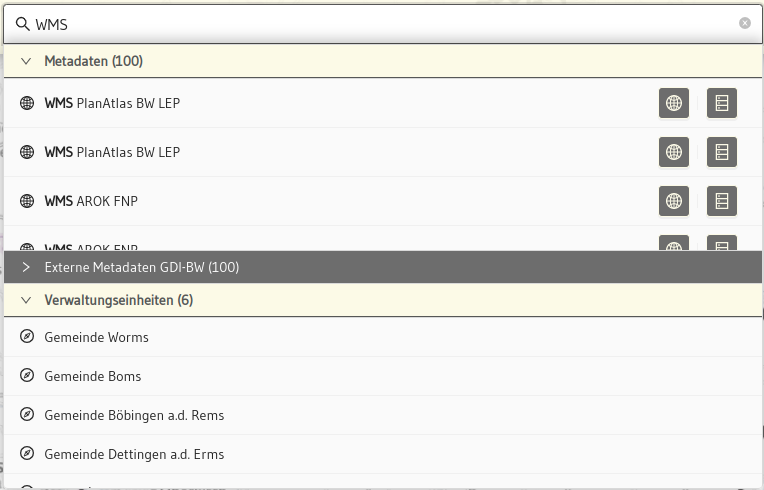
Die Treffer werden in drei Kategorien angezeigt:
- Metadaten (hier handelt es sich um die portaleigenen Metadaten)
- Externe Metadaten GDI-BW (hier handelt es sich um Metadaten aus dem offiziellen GDI-BW-Katalog)
- Verwaltungseinheiten (hier handelt es sich um die im Portal hinterlegten Verwaltungseinheiten)
Die Kategorien Metadaten und Verwaltungseinheiten sind per Default ausgeklappt.
Durch Klick auf den Titel einer Kategorie kann diese bei Bedarf eingeklappt werden, wenn nur eine bestimmte Kategorie für die eigene Suche relevant ist (Beispiel: Verwaltungseinheiten ausgeklappt, Metadaten und externe Metadaten eingeklappt).
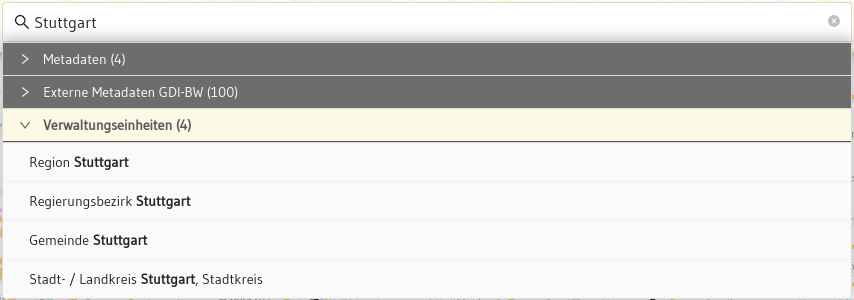
Pro Kategorie werden maximal 100 Treffer angezeigt, um die Ergebnisliste übersichtlich zu halten. Die Trefferliste kann jederzeit durch Ergänzung von genaueren Suchbegriffen weiter eingeschränkt werden.
Die Anzeige der Suchtreffer kann durch Klick in einen Bereich außerhalb der Suche (z.B. Klick in die Hauptkarte) zugeklappt werden und bei Bedarf durch erneuten Klick in das Suchfeld wieder geöffnet werden.
Je nach Ergebniskategorie stehen innerhalb der Suchtreffer bestimmte Funktionen zur Verfügung.
Metadaten
Ein Suchergebnis vom Typ Metadaten baut sich folgendermaßen auf:
- Pro Metadatentreffer wird vor dem Titel ein kleines Symbol angezeigt, das den Typ des Treffers beschreibt: Darstellungsdienst, Downloaddienst, Datensatz, Serie
- Der Titel des Metadatensatzes wird angezeigt.
- Fährt man mit der Maus über einen Suchtreffer, so wird die räumliche Ausdehnung des Datensatzes in der Hauptkarte als roter Rahmen angezeigt.
- Bei Klick auf den Titel eines Suchtreffers zoomt die Karte auf die räumliche Ausdehnung des Datensatzes.
- Metadatentreffer, die einen WMS-Dienst beschreiben, bieten zusätzlich die Schaltfläche
 an, um Layer aus dem gefundenen WMS-Dienst in die Hauptkarte zu laden. Per Klick auf die Schaltfläche öffnet sich der Dialog zum Laden des Dienstes (siehe Abschnitt WMS hinzufügen)
 - Metadatentreffer bieten immer die Schaltfäche
 an, um die Metadatenanzeige zu diesem Suchtreffer zu öffnen. Per Klick auf die Schaltfläche öffnet sich die Metadatenanzeige (siehe Abschnitt Metadatenanzeige)
Verwaltungseinheiten
- Der Titel der Verwaltungseinheit wird angezeigt.
- Fährt man mit der Maus über einen Suchtreffer, so wird die räumliche Ausdehnung der Verwaltungseinheit in der Hauptkarte als rot umrandetes Polygon angezeigt.
- Bei Klick auf einen Suchtreffer zoomt die Karte auf die räumliche Ausdehnung der Verwaltungseinheit.
Service-Menü
Das Service-Menü in der Kopfzeile ist über die Schaltfläche  aufklappbar.
Im Service-Menü befinden sich weiterführende Informationen zum Geoportal Raumordnung BW. Durch Klick auf einen Eintrag des Service-Menüs kann der jeweilige Inhalt geöffnet werden. Der Inhalt öffnet sich i.d.R. in einem Fenster, das auf die Portalanwendung gelegt wird.
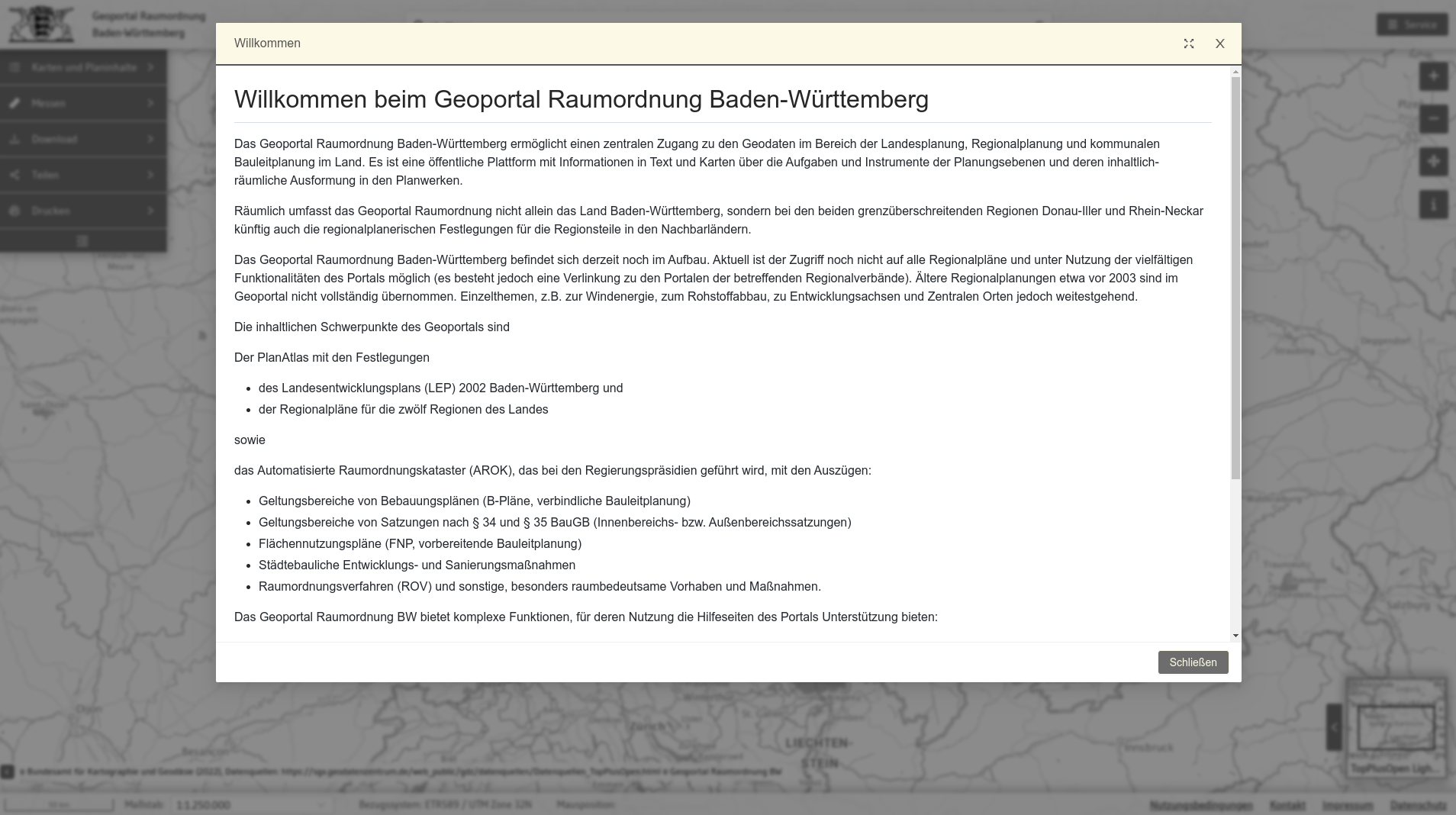
Ein solches Fenster besteht aus folgenden Komponenten:
- Titelleiste inkl. Vollansicht-Schaltfläche und X-Schaltfläche zum Schließen des Fensters
- Textinhalt
- Schließen-Schaltfläche
Es kann auch Einträge im Service-Menü geben, hinter denen ein externer Link steht. Dies trifft beispielsweise auf das Benutzerhandbuch zu. Hier öffnet ein Klick auf den entsprechenden Service-Menü-Eintrag eine neue Seite im Browser.
Menüleiste
Die Menüleiste ist in der linken oberen Ecke der Hauptkarte platziert:
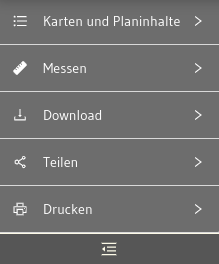
Per Klick auf einen Eintrag im Menü wird die ausgewählte Funktionalität im Menü ausgeklappt. Durch erneutes Klicken auf diesen Eintrag kann der Menüpunkt wieder zugeklappt werden.
Das Menü kann bei Bedarf minimiert werden. Dazu muss die Schaltfläche  , die als unterster Eintrag des Menüs vorzufinden ist, geklickt werden.

Ein erneuter Klick auf die Schaltfläche stellt die Ursprungsgröße des Menüs wieder her.
In der Menüleiste finden sich in den einzelnen Menüpunkten diverse Werkzeuge, die im folgenden näher beschrieben sind:
Karten- und Planinhalte
In diesem Menüpunkt findet sich der Themenbaum des Portals. Er enthält in einer Ordnerstruktur alle Themen, die für das Portal fest konfiguriert sind:
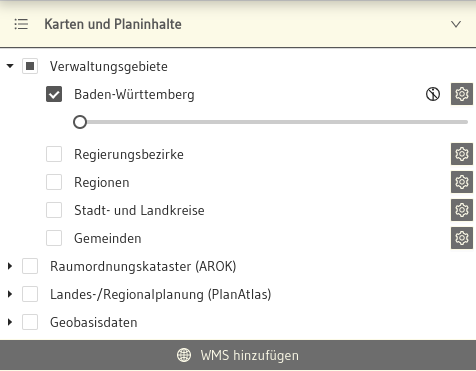
Themen oder Ordner können über die Checkbox vor jedem Element für die Karte aktiviert bzw. deaktiviert werden.
Über einen Schieberegler an einem aktiv geschalteten Thema ist es möglich, die Transparenz für dieses Thema in der Karte anzupassen. Wird der Schieberegler nach rechts bewegt, erhöht sich die Transparenz.
Themen können per Drag & Drop innerhalb des Themenbaums verschoben werden, um die Ebenenreihenfolge in der Karte zu ändern. Diese Änderungen sind nicht persistent und somit nur für die aktuelle Sitzung gültig.
Über das Zahnrad-Symbol hinter jedem Thema kann ein zusätzliches Kontextmenü pro Thema aufgerufen werden. Dieses Menü enthält die folgenden Funktionen:
- die Möglichkeit, die Karte auf den Vorgabemaßstab des Themas zu zoomen ("Auf Layerausdehnung zoomen")
- die Möglichkeit, bei aktiv geschalteten Themen die Legende auszublenden ("Legende ausblenden"); die Legende wird dann unterhalb des Transparenzreglers des Themas nicht mehr angezeigt, kann aber über den gleichen Weg im Kontextmenü ("Legende anzeigen") wieder aktiviert werden
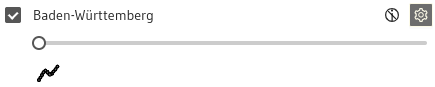
- die Möglichkeit, bei aktiv geschalteten Themen, die prinzipiell als abfragbar konfiguriert sind, die FeatureInfo-Informationsabfrage für die aktuelle Sitzung auszuschalten ("Informationsabfrage deaktivieren"); dies kann über den gleichen Weg im Kontextmenü ("Informationsabfrage aktivieren") wieder umgeschaltet werden
Nicht abfragbare Themen werden im Themenbaum mit dem Symbol  gekennzeichnet.
Themen, die im aktuellen Maßstab nicht verfügbar sind, werden in grauer Textfarbe dargestellt.
WMS hinzufügen
Im Themenbaum findet sich als Untermenüpunkt die Schaltfläche  , um Themen aus externen WMS-Diensten zum Portal hinzuzufügen.
Ein Klick auf die Schaltfläche öffnet das entsprechende Fenster.
Zuerst muss eine valide WMS-URL in das Textfeld eingegeben oder kopiert werden. Die Parameter SERVICE, VERSION und REQUEST sind optional und werden automatisch ergänzt, wenn sie nicht mit angegeben werden. Anschließend kann der Nutzer entweder die Lupe hinter dem Textfeld anklicken oder die Enter-Taste drücken, um eine Liste der verfügbaren Layer zu erhalten.
Wenn die Dienste-URL nicht gültig ist und/oder keine Layer ausgelesen werden konnten, wird dem Nutzer dies in einer Fehlermeldung ("Layer konnten nicht geladen werden. Bitte stellen Sie sicher, dass Sie eine valide URL angegeben haben.") angezeigt.
Wenn die WMS-URL gültig ist und die verfügbaren Layer ausgelesen werden konnten, werden diese in einer Auswahlliste unterhalb des Textfeldes angezeigt.
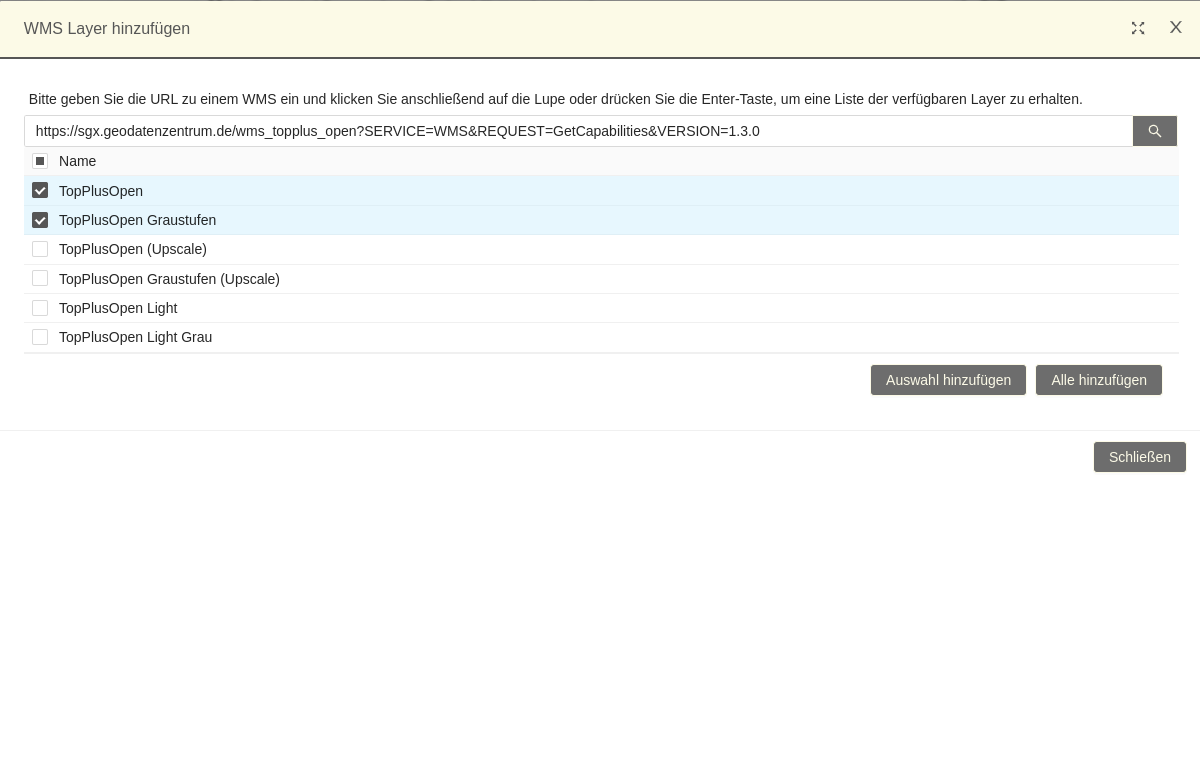
Der Nutzer hat nun die Möglichkeit, die gewünschten Themen per Klick in die jeweilige Checkbox auszuwählen, um sie der Karte hinzuzufügen. Über die Schaltfläche "Auswahl hinzufügen" werden die gewünschten Layer in die Karte geladen und sind im Themenbaum im Ordner "Externe Dienste" verfügbar. Über die Schaltfläche "Alle hinzufügen" können auch ohne Vorauswahl sämtliche Themen aus dem WMS-Dienst hinzugefügt werden. Das Fenster schließt sich nach der Hinzufügen-Aktion automatisch und der Themenbaum wird geöffnet.
Bitte beachten: Hinzugefügte externe Themen sind nur innerhalb der aktuellen Sitzung verfügbar.
Messen
In diesem Menüpunkt findet sich die Messfunktion. Es gibt die Möglichkeit, Distanzen oder Flächen zu messen.
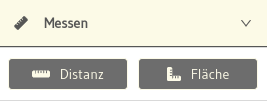
Per Klick auf die entsprechende Schaltfläche kann das Messwerkzeug für die gewünschte Option aktiviert werden. Bei Überfahren der Hauptkarte mit der Maus ist nun am Mauszeiger erkennbar, dass das Messwerkzeug aktiv ist.
In der Karte kann nun eine Linie bzw. eine Fläche gezeichnet werden. Mit jedem Klick in der Karte wird dem Messobjekt ein neuer Stützpunkt hinzugefügt. Abgeschlossen wird die Messung mit einem Doppelklick in die Karte. Das Messergebnis wird nun am Objekt angezeigt:
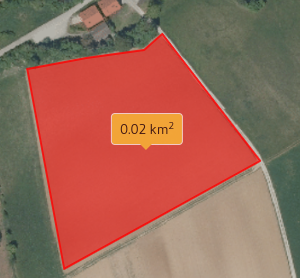
Das Messwerkzeug kann über das Deaktivieren der jeweiligen Schaltfläche im Menü links ausgeschaltet werden.
Download
In diesem Menüpunkt findet sich die Downloadoption für die im System vorliegenden Planatlas.
In Schritt 1 kann aus einem Auswahlmenü das Thema ausgewählt werden, für das die gewünschten Daten heruntergeladen werden sollen (z.B. Landesentwicklungsplan).
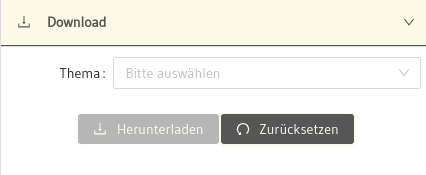
In den weiteren Schritten kann nun das gewünschte Datenmodell, welches das Format des Downloads vorgibt, die Gebietseinheit (z.B. Planungsverband, Gemeinde), das Unterthema sowie das gewünschte Bezugssystem in einem Auswahlmenü selektiert werden.
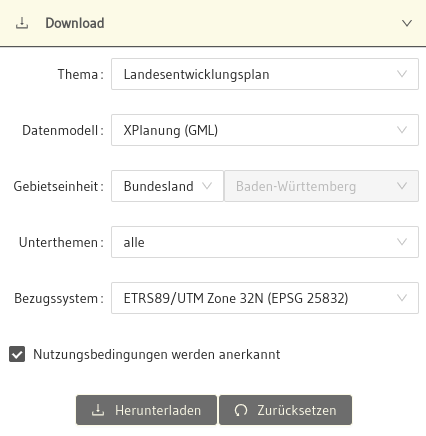
Nachdem alle Auswahlkriterien befüllt und die Nutzungsbedingungen akzeptiert wurden, kann nun über die Schaltfläche "Herunterladen" der Download gestartet werden. Soll ein neuer Download zusammgestellt werden, muss das Formular über den Button "Zurücksetzen" in den Ursprungszustand gesetzt werden.
Zu beachten: Je nach ausgewählter Kombination an Downloadoptionen schränken sich die jeweils folgenden Auswahlmenüs auf die verfügbaren Optionen ein. Ebenso ist anzumerken, dass ggf. nicht jede Auswahl, z.B. bei Abfrage für eine bestimmte Gemeinde, Daten liefern kann, wenn diese im System nicht vorliegen.
Teilen
In diesem Menüpunkt findet sich die Teilen-Funktion.
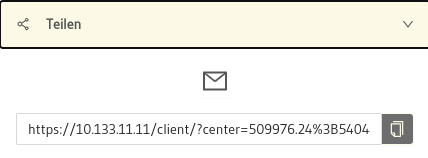
Hier wird ein fertiger Permalink angeboten, der an andere Nutzer weitergegeben werden kann.
Dabei werden die folgenden Merkmale der Karte berücksichtigt:
- Ausdehnung des sichtbaren Kartenausschnitts
- Vorhandene Kartenebenen und ihre Sichtbarkeit
Bitte beachten: Extern hinzugefügte Themen können nicht im Permalink übergeben werden. Eine durch den Nutzer veränderte Themenreihenfolge wird ebenso nicht im Permalink transportiert.
Der Permalink kann dabei entweder per Klick auf die Schaltfläche hinter dem Link in die Zwischenablage kopiert werden, es ist aber auch per Direktverweis möglich, den Link in einem Email-Client weiterzuverwenden.
Drucken
In diesem Menüpunkt findet sich die Druck-Funktion.
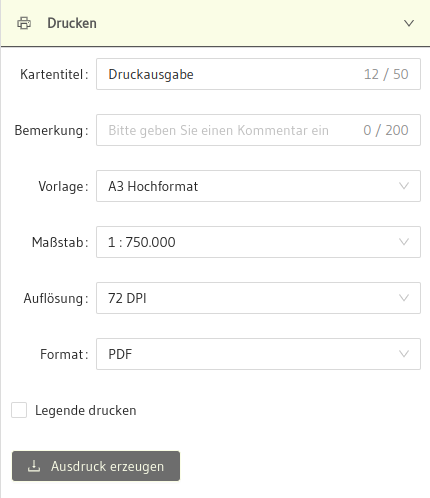
Über das Druckformular können die gewünschten Angaben für die Druckausgabe eingegeben werden.
Es kann ein Titel für die Druckausgabe vergeben werden, ebenso eine Bemerkung.
Als Druckvorlage stehen A4/A3 Querformat und A4/A3 Hochformat zur Verfügung. Ein Maßstab und Ausgabequalität/Auflösung sowie das Format können ebenfalls ausgewählt werden. Optional kann bei Auswahl von PDF eine Legende mit ausgedruckt werden. Dazu muss die entsprechende Checkbox im Druckformular aktiviert werden.
In der Karte wird der auszudruckende Bereich durch einen Rahmen festgelegt. Nach dem Klick auf diesen Rahmen wird dieser zusätzlich mit einer roten Umrandung markiert und kann mit der Maus verschoben oder auch durch über die Maus an den 4 Eckpunkten vergrößert/verkleinert werden.
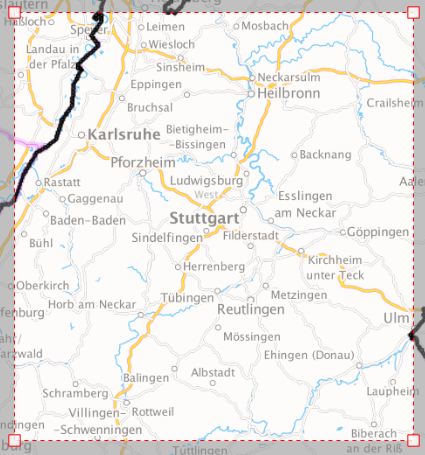
Der Druck wird per Klick auf die Schaltfläche "Ausdruck erzeugen" ausgelöst und die Ausgabedatei nach erfolgreicher Generierung zum Herunterladen angeboten.
Kartenwerkzeuge
Hineinzoomen
Mit dem Werkzeug Hineinzoomen  kann in die Karte hineingezoomt werden.
Herauszoomen
Mit dem Werkzeug Herauszoomen  kann aus der Karte herausgezoomt werden.
Auf Kartenausschnitt zoomen
Mit dem Werkzeug auf Kartenausschnitt zoomen  kann durch Aufziehen eines Rechtecks auf einen Kartenausschnitt gezoomt werden.
Auf die Gesamtausdehnung zoomen
Ein Klick auf das Werkzeug Auf die Gesamtausdehnung zoomen  zoomt die Karte auf die maximal mögliche Ausdehnung.
Objektinformationen abfragen
Über das Werkzeug Objektinformation  können Detailinformationen zu den Objekten der dargestellten Themen in der Karte abgefragt werden, sofern die Themen als abfragbar zur Verfügung stehen. Dazu wird das Werkzeug aktiviert und im Anschluss kann mit der Maus auf das gewünschte Objekt in der Karte geklickt werden. Wenn zu diesem Objekt Informationen gefunden werden, öffnet sich auf der rechten Seite der Hauptkarte ein zusätzlicher Bereich, in dem die Objektdetails angezeigt werden.
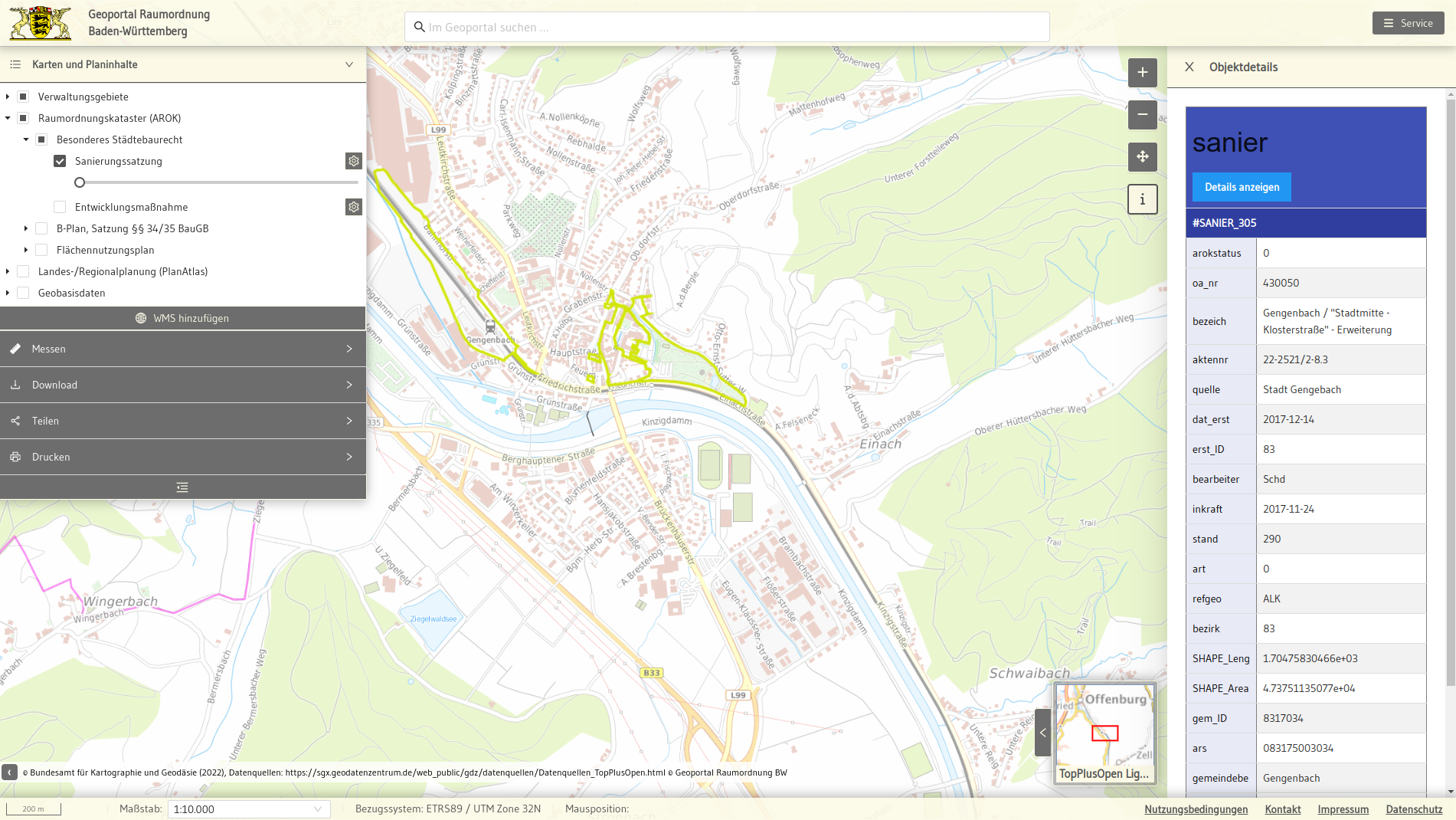
Der Bereich mit den Objektdetails kann über einen Klick auf das X in der linken Ecke des Elements wieder geschlossen werden.
Metadatenanzeige
Die Metadatenanzeige öffnet sich in einem zusätzlichen Informationsfenster.
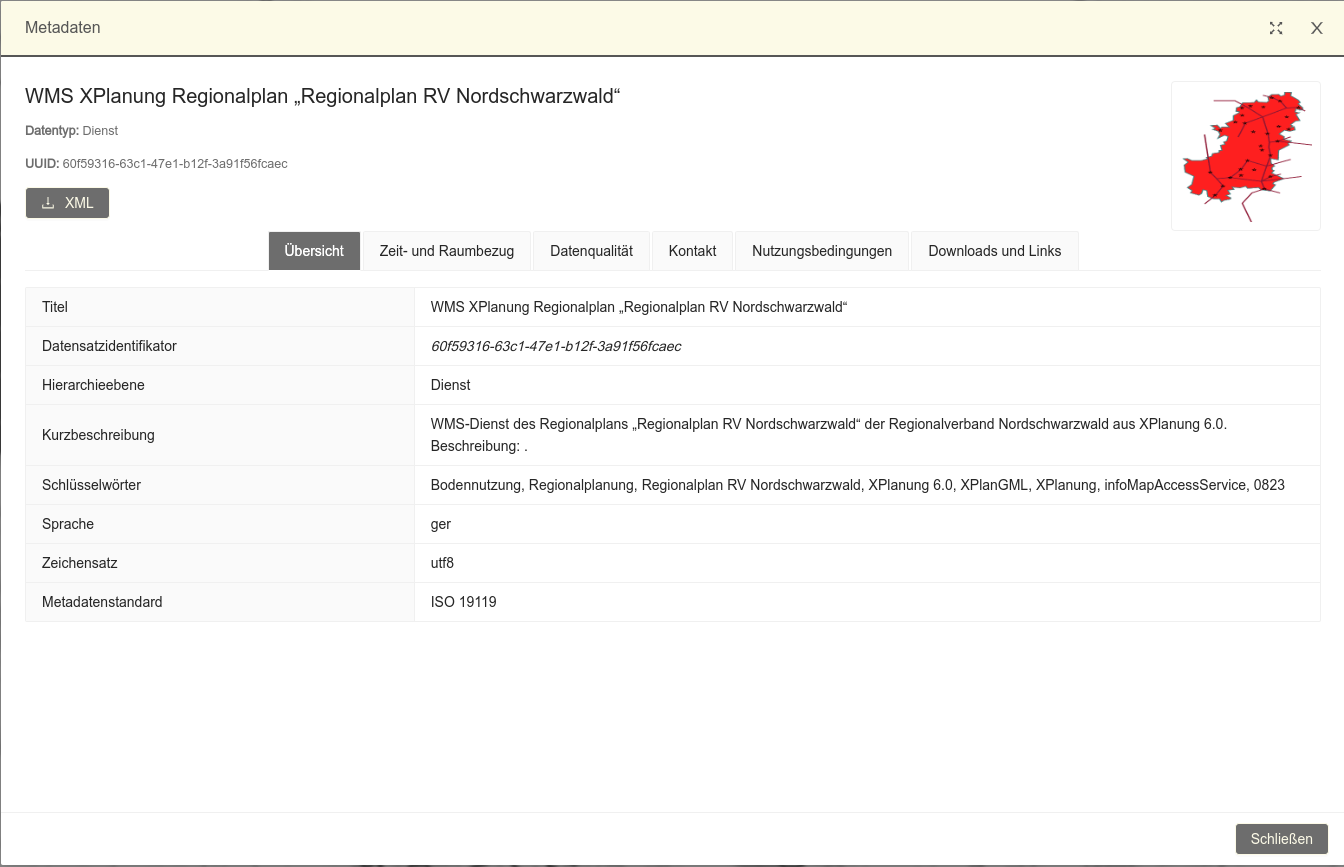
Die wesentlichen Informationen wie Titel, Datentyp und UUID werden zuoberst dargestellt. Zudem gibt es in diesem Bereich direkt die Möglichkeit, das XML des Metadatensatzes per Schaltfläche "XML" anzusteuern. Auf der rechten Seite wird, sofern vorhanden, ein Vorschaubild des Datensatzes angezeigt.
Alle weiteren Attribute der Metadaten werden in verschiedenen Tabs dargestellt. Sie sind gruppiert nach den Kategorien
- Übersicht
- Zeit- und Raumbezug
- Datenqualität
- Kontakt
- Nutzungsbedingungen
- Download und Links
Jeder Tab kann durch Klick auf die Tab-Überschrift geöffnet werden.
Wie bei anderen Informationsfenstern auch gibt es die Möglichkeit der Vollansicht über die Schaltfläche rechts oben neben der X-Schaltfläche zum Schließen des Fensters. Über das X rechts oben oder die Schließen-Schaltfläche rechts unten kann das Fenster geschlossen werden.
Hintergrundkartenwechsler/Übersichtskarte
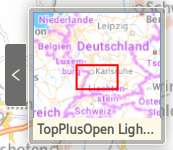
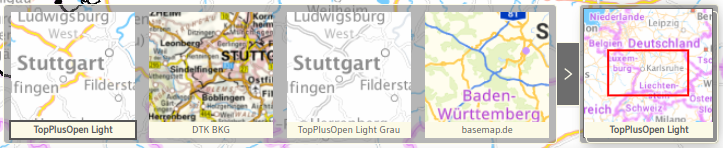
Das Werkzeug befindet sich in der rechte unteren Ecke der Hauptkarte und bietet die Funktion einer Übersichtskarte sowie die Möglichkeit, die Hintergrundkarte zu wechseln.
-
Übersichtskarte: Das Kartenbild der Übersichtskarte ist stets in einem kleineren Maßstab als die Hauptkarte eingestellt und zeigt über einen roten Rahmen die aktuelle Ausdehnung der Hauptkarte an. Wird die Hauptkarte bewegt oder gezoomt, so verändert sich gleichzeitig auch die Übersichtskarte.
-
Hintergrundkarte wechseln: Um auf eine andere Hintergrundkarte zu wechseln, kann die kleine Pfeil-Schaltfläche links neben der Übersichtskarte angeklickt werden. Es öffnet sich nach links eine Kachelleiste mit den verfügbaren Hintergrundkarten. Überfährt man eine der Hintergrundkarten mit der Maus, so wechselt das Kartenbild der Hauptkarte zwecks Vorschau in die Ansicht der Karte, auf der der Mauszeiger gerade steht. Ein Klick auf eine Karte wechselt die Hintergrundkarte auf die neue Auswahl. Die Auswahl schließt sich dann automatisch. Die Kachelleiste der verfügbaren Hintergrundkarten kann bei Bedarf auch per Klick auf die kleine Pfeil-Schaltfläche geschlossen werden, es muss nicht zwingend eine andere Hintergrundkarte gewählt werden.
Copyright-Informationen Dienste
In der linken unteren Ecke der Hauptkarte können die Copyright-Informationen zu den derzeit aktivierten Karten angezeigt werden.

Die Anzeige kann per Klick auf die Pfeil-Schaltfläche ausgeklappt und bei Bedarf wieder eingeklappt werden.
Maßstabsangaben
In der Fußzeile werden links die Informationen zum Maßstab der Karte angezeigt, zum einen als Maßstabsbalken, zum anderen über den aktuell aktiven Maßstab als Zahlenangabe. Hier hat der Nutzer die Möglichkeit, per Klick auf die Zahlenangabe einen anderen Wert aus der sich ausklappenden Liste zu wählen. Außerdem ist es möglich, den gewünschten Maßstab über direktes Eintippen in das Textfeld einzugeben. Dabei ist zu beachten, dass nur die hintere Maßstabszahl, also z.B. 50.000, ohne das führende "1 :" angegeben werden muss. Als Eingabemaßstäbe sind nur die zur Verfügung stehenden Maßstäbe aus der Liste verfügbar:
- 1 : 500
- 1 : 1.000
- 1 : 2.500
- 1 : 5.000
- 1: 10.000
- 1: 25.000
- 1: 50.000
- 1: 100.000
- 1: 250.000
- 1: 500.000
- 1: 750.000
- 1: 1.000.000
- 1: 2.000.000

Bezugssystem und aktuelle Mausposition
Neben den Maßstabsangaben in der Fußzeile finden sich die Anzeige des Bezugssystems und der aktuellen Mausposition, sofern die Maus in einem Bereich der Hauptkarte platziert ist.
Weiterführende Links
In der rechten Ecke der Fußzeile finden sich die weiterführenden Links für die Nutzungsbedingungen, Kontakt, Impressum und Datenschutz. Bei Klick auf einen der Links öffnen sich die gewünschten Inhalte in einem Informationsfenster auf der Anwendung. Wie bei anderen Informationsfenstern auch gibt es die Möglichkeit der Vollansicht über die Schaltfläche rechts oben neben der X-Schaltfläche zum Schließen des Fensters. Über das X rechts oben oder die Schließen-Schaltfläche rechts unten kann das Fenster geschlossen werden.